Zoomウェビナーページへの接続方法

  • TOP
  • Zoomウェビナーページへの接続方法

Zoomウェビナーページへの接続方法

【お願い】
・10:10迄には接続を完了して頂きますようお願いします。(9:45から接続ができます)
・初めてZoomをご利用の方は、お早めに接続を行い視聴状態のご確認をお願いします。
・接続が出来ない方やトラブルが生じた方は、最終ページをご参照下さい。
・パソコンの音源の出力が低い場合は、ヘッドホンやイヤホンを利用する事を推奨します。

【ご説明】
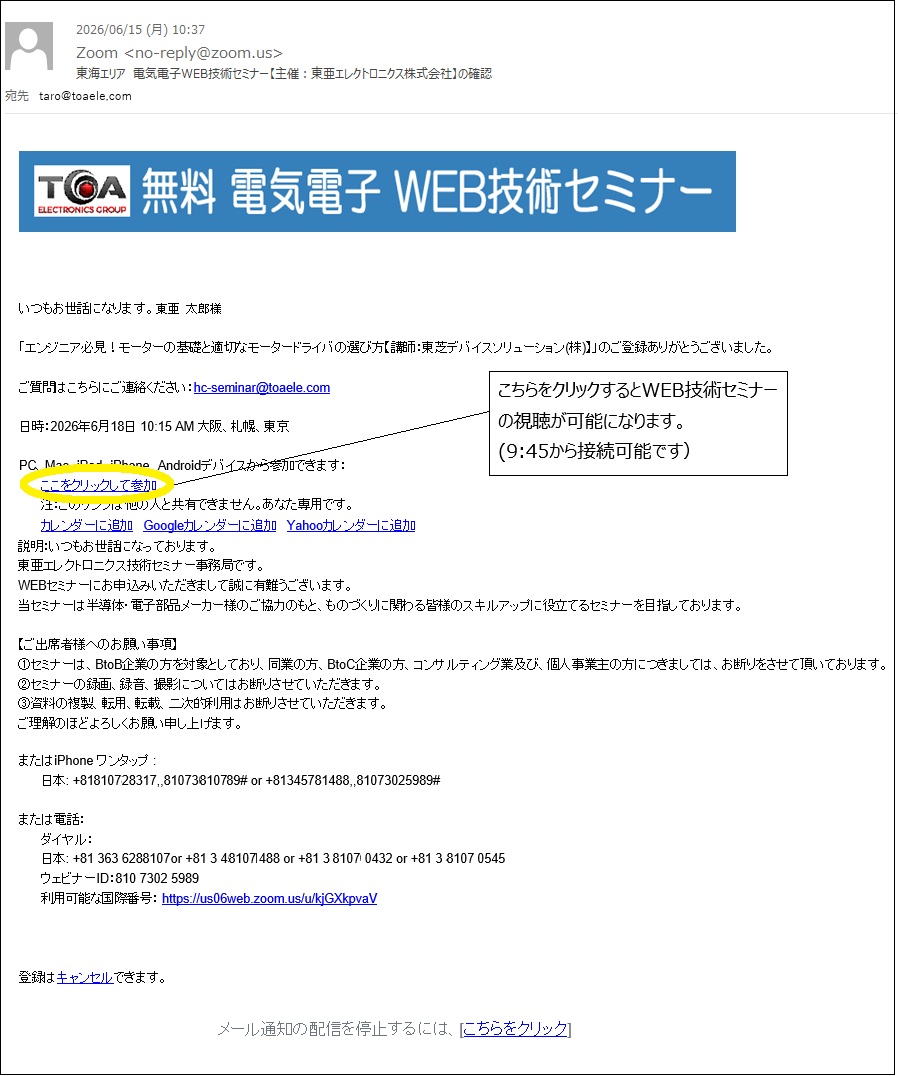
・WEB技術セミナーの招待メール本文に記載されるZoomウェビナー招待ページのURLをクリックします。
・リンク先に移動しない場合は、URLをコピーしてブラウザのアドレスバーに貼って表示させて下さい。
・ブラウザでご視聴を行う場合は、Chrome、Firefox、新Edge(Chromium版)をご利用下さい。

以後は、URLのリンクへ移動後からの説明となります。

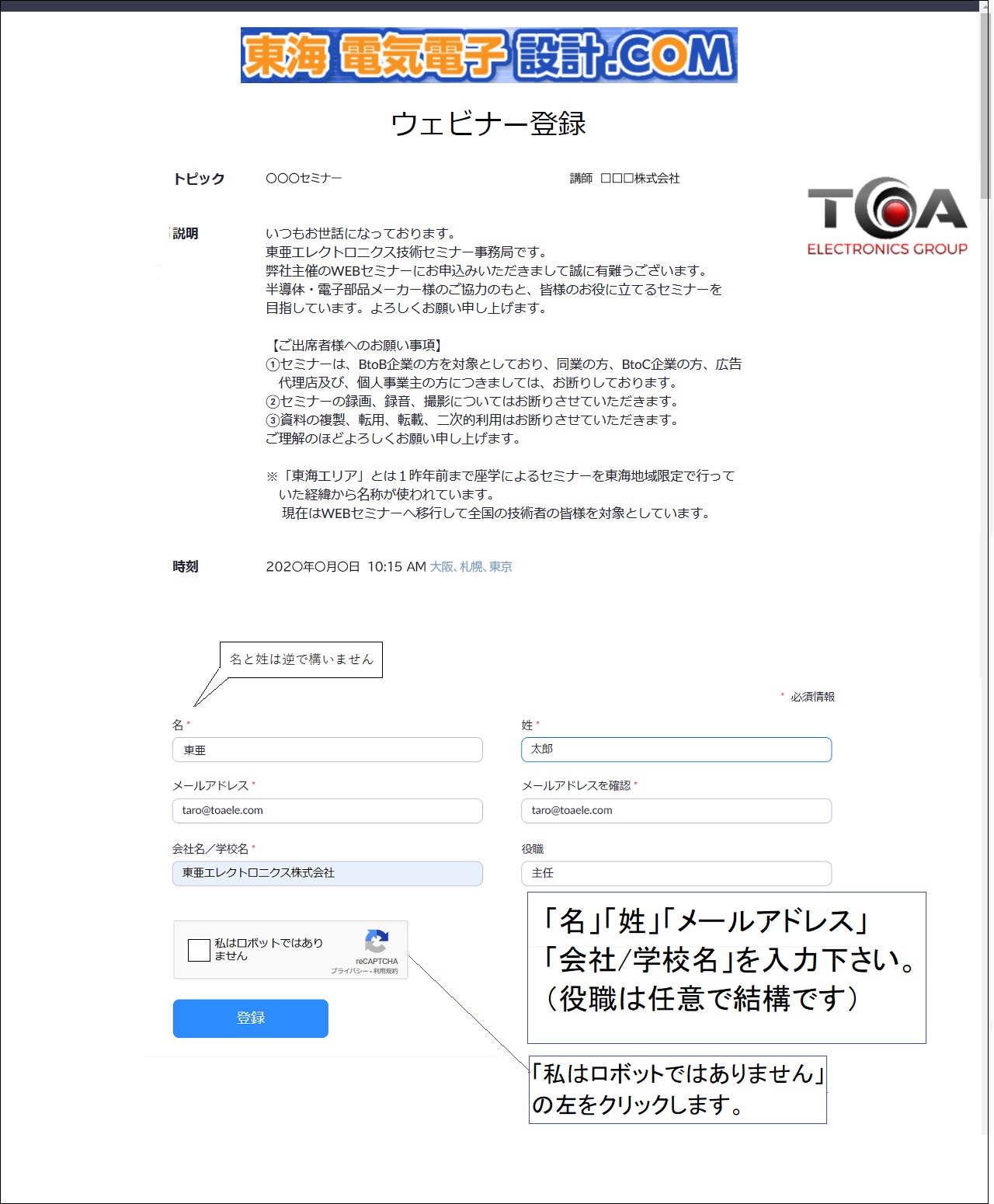
■#1 Zoom ログイン画面


■#2 受信したメール画面(HTMLモードで閲覧の場合)


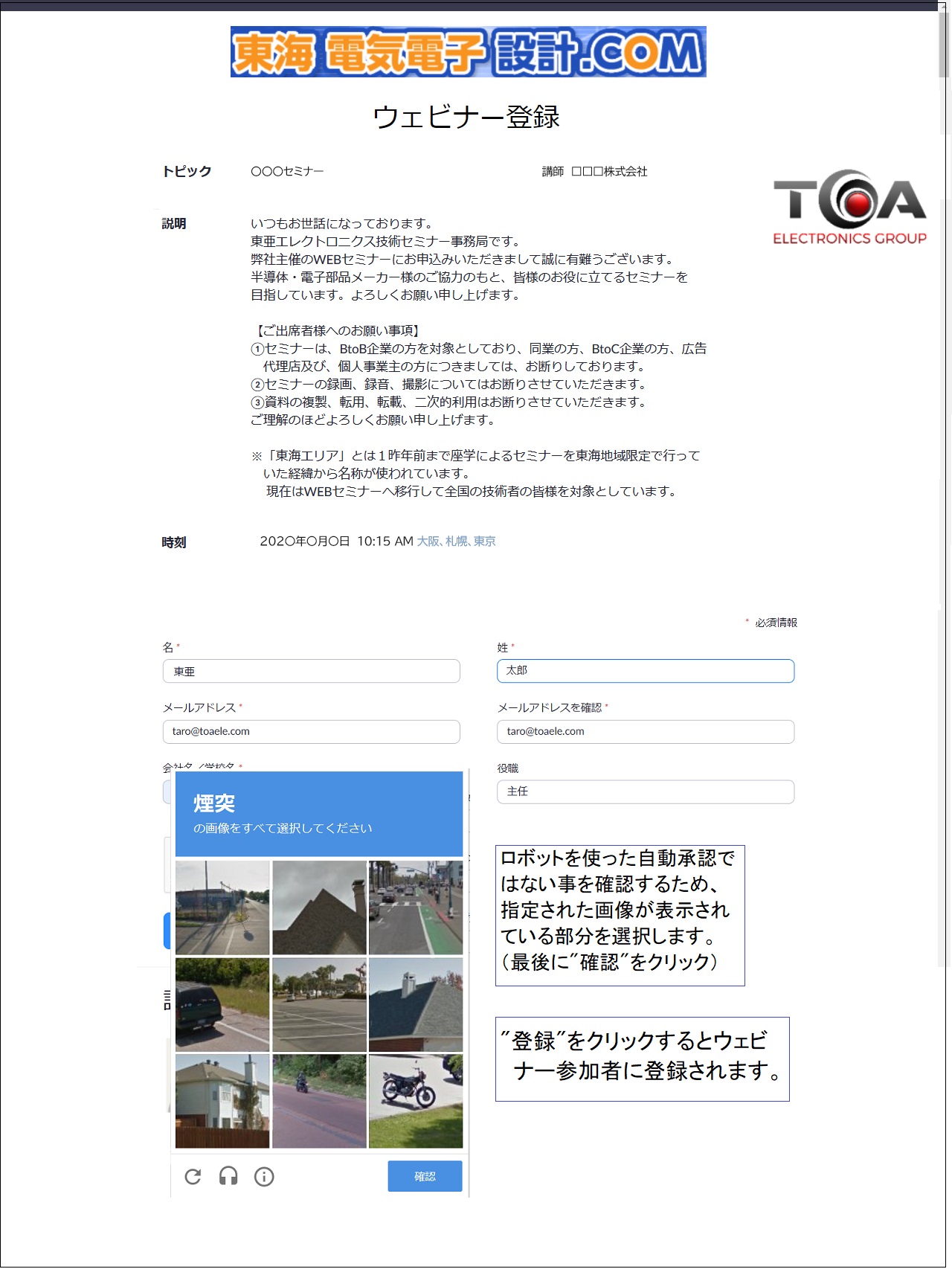
■#3 セミナー入室画面(1)


■#4 セミナー入室画面(2)


■#5 セミナー入室画面(3)


■#6 セミナー入室画面(4)


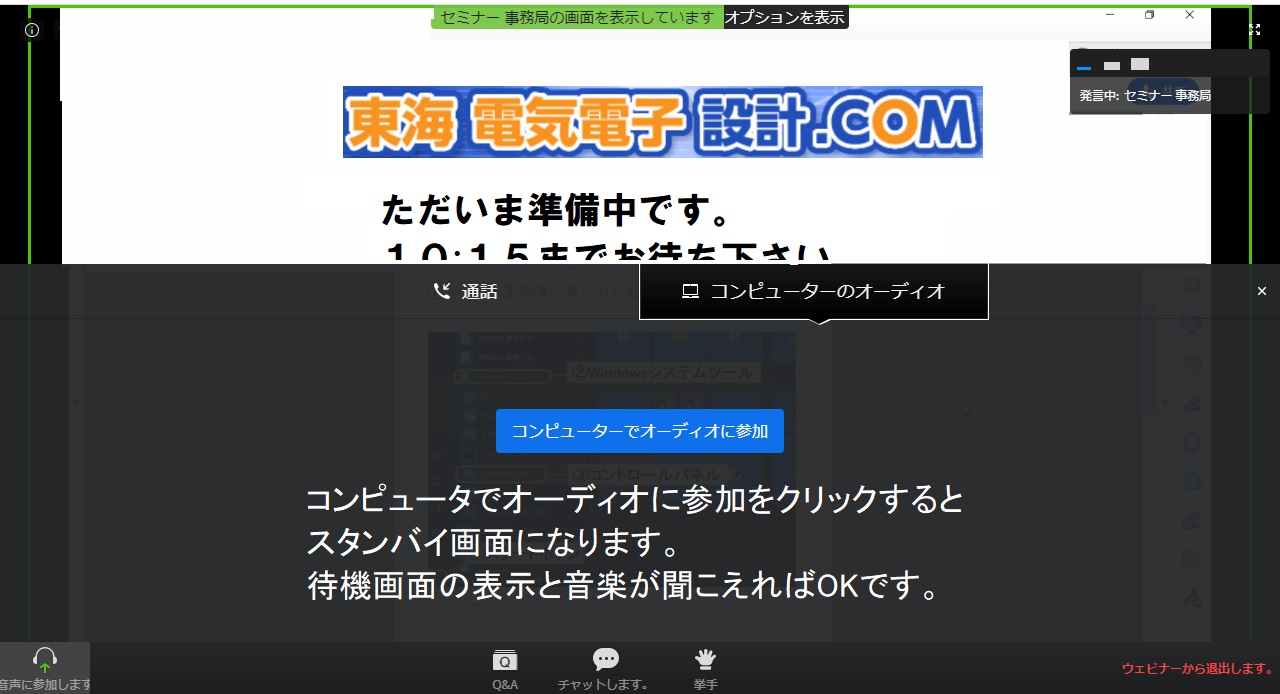
■#7 セミナー入室画面(5)9:45〜 スタンバイ画面


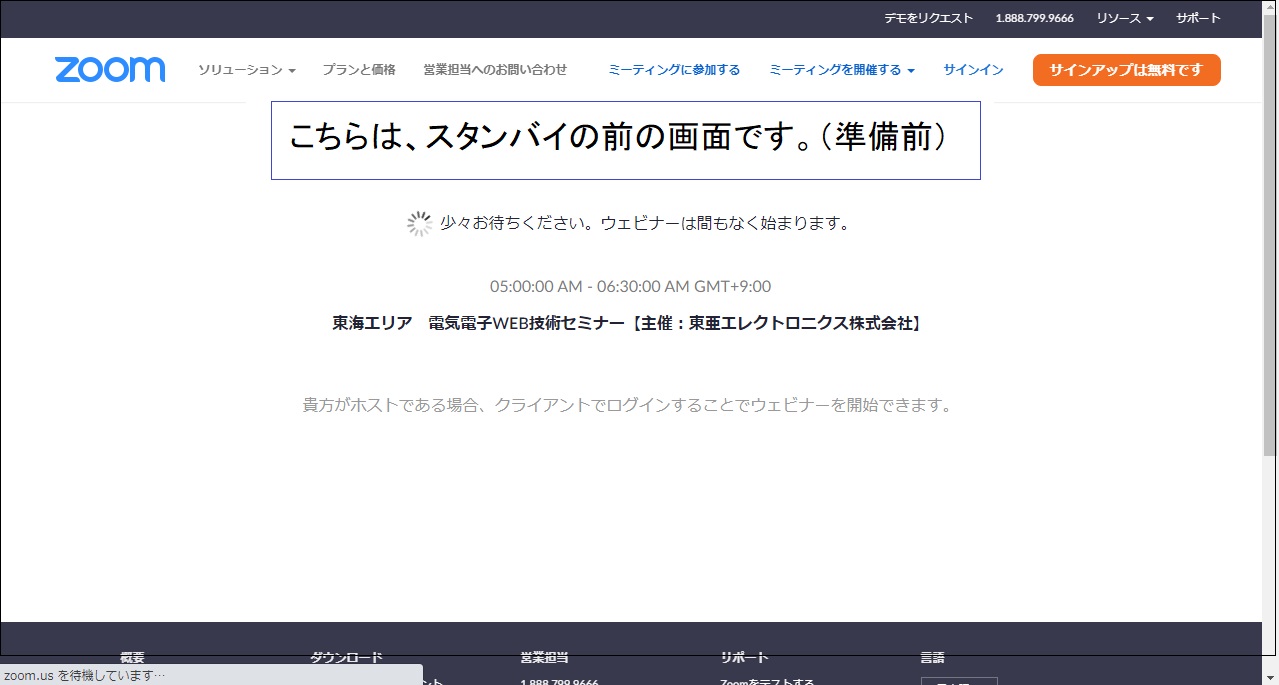
■#8(スタンバイ前の画面)

音が聞こえない・画面が見えない場合

〇音が聞こえない
・Zoomのオーディオ出力の設定がオフになっている。
 →こちらで確認して下さい。
・OSのオーディオ出力の設定がオフになっている。
 →こちら(Windows / MacOS)で確認して下さい。
・HDMIに出力した先で音が出ていない。
 →こちら(Windows / MacOS)で確認して下さい。
・Interne Explorerもしくは、旧バージョンのEdgeで接続している。
 →Zoomの利用基準を満たしていません。
  Chrome もしくは FireFox を利用頂くか、Zoomアプリをインストールしてご利用をお願いします。
〇画面が見えない
・主催者が準備中で画像を出力していない。
 →9:45までは、#8の表示となります。
〇セミナー中に画像が消えてしまう。
〇セミナー中に音が途切れてしまう。
〇セミナー中に動画が止まったりカクカクする、音が途切れる。
ケース1:ネットワーク経路(トラフィック)が不安定になっています。
→いったんブラウザで画面の更新(再読込)を行って下さい。
ケース2:ネットワークのスピードが低下しています。スピードはこちらで確認ができます。
→3Mbps以上のスピードを推奨しています。Wi-Fiで接続している場合は、有線LANに変更して下さい。
 コンシューマ向け無線APの場合、同時接続の数に上限が有るため、WEBミーティングが不安定になります。


■担当窓口
東亜エレクトロニクス株式会社
WEB技術セミナー事務局 大石 / 太田
■お問い合わせ
お電話(053-428-1121)または、
お問い合わせフォームまでお願いします。